Domain freier-zugang.de kaufen?
Wir ziehen mit dem Projekt
freier-zugang.de um.
Sind Sie am Kauf der Domain
freier-zugang.de interessiert?
domain@kv-gmbh.de · 0541-91531010
Domain freier-zugang.de kaufen?
Was ist die Kopfzeile?
Die Kopfzeile ist ein Bereich am oberen Rand eines Dokuments, einer Webseite oder einer Tabelle, der zusätzliche Informationen enthält. In der Regel enthält die Kopfzeile den Titel des Dokuments, das Datum, den Autor oder andere relevante Informationen. Sie dient dazu, dem Leser schnell wichtige Informationen über den Inhalt des Dokuments zu vermitteln. In Word-Dokumenten kann die Kopfzeile auch automatisch auf jeder Seite wiederholt werden. Die Kopfzeile kann je nach Art des Dokuments individuell angepasst werden, um den Anforderungen des jeweiligen Projekts gerecht zu werden. **
Wo finde ich Kopfzeile Word?
Die Kopfzeile in Word befindet sich im oberen Bereich des Dokuments. Um die Kopfzeile zu bearbeiten oder anzupassen, klicke auf die Registerkarte "Einfügen" in der Menüleiste. Dort findest du die Option "Kopfzeile", unter der du verschiedene Vorlagen auswählen oder eine eigene Kopfzeile erstellen kannst. Du kannst auch auf die Registerkarte "Ansicht" klicken und dort die Option "Kopf- und Fußzeile" auswählen, um die Kopfzeile direkt im Dokument zu bearbeiten. Falls du weitere Hilfe benötigst, kannst du auch in der Word-Hilfe nach "Kopfzeile einfügen" suchen. **


Ähnliche Suchbegriffe für Kopfzeile
Top-Angebote
Produkte zum Begriff Kopfzeile:
-
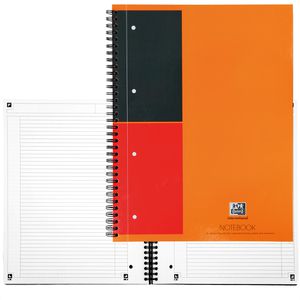
Oxford Collegeblock 357001202 Notebook, A4, Innen- & Außenrand, 80 g/m² mit Kopfzeile, liniertHochweißes, tintenfestes und seidenglattes Papier Mit Kopfleiste und extra stabilem Kartoneinband Micro-Perforation und Ausreißhilfe Umschlag feucht abwischbar Digitalisierung, Organisation und Verwaltung via SCRIBZEE App Mit internationalen Informationen wie Weltkarte, Zeitzonen und Ländervorwahlen Merkmale: Format: A4 Lineatur: liniert Grammatur: 80g/m² Rand: Innen- und Außenrand Ausführung: mit Kopfzeile weitere Produktinformationen: Lochung: 4-fach Blattanzahl: 80 Blatt8,68 €*Versand: 4,15 €Sichere Weiterleitung zum Anbieter
-
Oxford Collegeblock 353002403 Office Book, A5, Innen- und Außenrand, 90 g/m², Kopfzeile, liniertUngelocht Mit Kopfleiste und Kunststoffeinband Hochweißes, tintenfestes und seidenglattes Papier Umschlag feucht abwischbar Digitalisierung, Organisation und Verwaltung via SCRIBZEE App Made in Germany Merkmale: Format: A5 Lineatur: liniert Grammatur: 90g/m² Rand: Innen- und Außenrand Ausführung: mit Kopfzeile weitere Produktinformationen: Lochung: ungelocht Blattanzahl: 90 Blatt Farbe: violett6,65 €*Versand: 4,15 €Sichere Weiterleitung zum Anbieter
-
Authentifizierung und Autorisierung in der IT, Fachbücher von Andreas Lehmann, Mark Lubkowitz, Bernd RehwaldtErschliessung der Themen Authentifizierung und Autorisierung anhand von Beispielen und Erläuterungen. Keine bis wenige Vorkenntnisse nötig. Diese Themen finden Sie im Buch: OpenID, OAuth, JWT, Microservices, UMA, SAML, XACML, Hashing, Asymmetrie, Cloud, Internet of Things, Edge Computing, Single Page Applications, Java, REST, SSO. Ihr exklusiver Vorteil: E-Book inside beim Kauf des gedruckten Buches. Das Buch beschreibt verschiedene Methoden der Authentifizierung und Autorisierung im Rahmen betrieblicher Informationssysteme. Startpunkt ist die Problemstellung, dass Daten und Informationen, Datenflüsse und Informationsflüsse sowohl im Lokalen als auch im Netzwerk geschützt werden müssen. Dazu identifiziert das Buch mehrere Bereiche und Schutzmassnahmen, wie diese zu kombinieren sind und wie sie sich auf Basis vorhandener Technologien umsetzen lassen. Auch potenzielle Implementierungsmuster sind beschrieben. Die Leser erfahren, wie sie Daten insbesondere im Rahmen der DSGVO und der immer stärkeren Verteilung auf Basis von Cloud-native Architekturen schützen können. So reicht es nicht mehr aus, eine einfache Benutzeranmeldung zu implementieren, sondern es müssen auf unterschiedlichsten Ebenen abhängig von der Kritikalität mehr oder weniger umfangreiche und sehr feinmaschige Sicherheitsmechanismen umgesetzt werden.49,99 €*Versand: 0,00 €Sichere Weiterleitung zum Anbieter
-
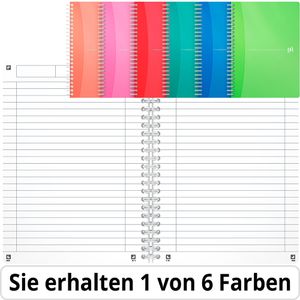
Oxford Collegeblock 100104780 Office MyColours A5, Rand rundum, 90 g/m², 90 Blatt, Kopfzeile, liniertSie erhalten 1 von 6 Farben (koralle, rosa, rot, smaragdgrün, blau, hellgrün) Ungelocht Mit Kopfleiste und Kunststoffeinband Mit Kopfzeile für Titel, Thema und Datum Softcover mit einem schützendem, kunststoffbeschichteten Hochglanz-Finish Hochweißes, tintenfestes und seidenglattes Papier Umschlag feucht abwischbar Digitalisierung, Organisation und Verwaltung via SCRIBZEE App Merkmale: Format: A5 Lineatur: liniert Grammatur: 90g/m² Rand: Rand rundum Ausführung: mit Kopfzeile weitere Produktinformationen: Lochung: ungelocht Blattanzahl: 90 Blatt Farbe: blau, hellgrün, koralle, rosa, rot, smaragdgrün Besonderheit: farbig sortiert9,58 €*Versand: 4,15 €Sichere Weiterleitung zum Anbieter


-
Was ist eine Kopfzeile Word?
Eine Kopfzeile in Word ist ein Bereich oben auf einer Seite, der wiederkehrende Informationen wie den Titel des Dokuments, den Autor, das Datum oder Seitenzahlen enthält. Sie wird auf jeder Seite des Dokuments automatisch wiederholt. Die Kopfzeile kann individuell angepasst werden, um verschiedene Informationen anzuzeigen oder das Layout des Dokuments zu verbessern. Sie ist besonders nützlich, um ein einheitliches Erscheinungsbild für mehrseitige Dokumente zu gewährleisten und dem Leser wichtige Informationen bereitzustellen. In Word können Kopfzeilen einfach über die Registerkarte "Einfügen" und dann "Kopfzeile" eingefügt und bearbeitet werden. **
-
Wie entferne ich eine Kopfzeile?
Um eine Kopfzeile zu entfernen, musst du in das Dokument gehen, in dem sich die Kopfzeile befindet. Anschließend klickst du auf die Registerkarte "Einfügen" und wählst die Option "Kopf- und Fußzeile" aus. Dort kannst du die Kopfzeile markieren und dann die Option "Kopfzeile löschen" wählen. Bestätige die Änderung und die Kopfzeile wird aus dem Dokument entfernt. Vergiss nicht, das Dokument zu speichern, um die Änderungen zu übernehmen. **
-
Wie mache ich die Kopfzeile?
Um eine Kopfzeile in einem Dokument zu erstellen, musst du in der Regel zuerst die Funktion zur Bearbeitung von Kopf- oder Fußzeilen in deinem Textverarbeitungsprogramm öffnen. Dies kann in der Regel über das Menü "Einfügen" oder "Ansicht" erfolgen. Anschließend kannst du den Text oder die Elemente, die du in der Kopfzeile haben möchtest, einfügen und formatieren. Vergiss nicht, die Kopfzeile für alle Seiten zu aktivieren, falls du sie auf jeder Seite haben möchtest. Zum Schluss speichere dein Dokument, um die Kopfzeile zu behalten. **
-
Soll die Kopfzeile stehen bleiben?
Die Entscheidung, ob die Kopfzeile stehen bleiben soll, hängt von verschiedenen Faktoren ab. Es kann sinnvoll sein, die Kopfzeile beizubehalten, um dem Leser Orientierung zu geben und wichtige Informationen wie den Titel oder die Seitenzahl bereitzustellen. Andererseits kann es auch situationsabhängig sein, die Kopfzeile zu entfernen, um Platz zu sparen oder das Design der Seite zu verbessern. **

Fehlt die Kopfzeile in LibreOffice?
Wenn die Kopfzeile in LibreOffice fehlt, kann dies verschiedene Gründe haben. Möglicherweise wurde die Kopfzeile nicht korrekt eingestellt oder versehentlich gelöscht. Überprüfen Sie die Einstellungen in der Seitenformatierung und fügen Sie bei Bedarf eine neue Kopfzeile hinzu. **
Wie füge ich eine Kopfzeile ein?
Um eine Kopfzeile in ein Dokument einzufügen, musst du zuerst die Option für Kopf- oder Fußzeilen in deinem Textverarbeitungsprogramm finden. In den meisten Programmen findest du diese Option unter dem Reiter "Einfügen" oder "Ansicht". Klicke auf die Option für Kopfzeilen und wähle dann das gewünschte Format aus, z.B. eine leere Kopfzeile oder eine vorgefertigte Vorlage. Du kannst dann den Text oder die Informationen eingeben, die du in der Kopfzeile anzeigen möchtest. Vergiss nicht, die Kopfzeile zu speichern, damit sie auf jeder Seite deines Dokuments angezeigt wird. **
Top-Angebote
Produkte zum Begriff Kopfzeile:
-
Lehrpersonen Magnet - Kippmagnet MS für KopfzeileUnser Magnet für den Klassenplan, kann in verschiedenen Farben bestellt werden. Wahlweise auch mit weißem Streifen, bitte bei der Farbauswahl beachten. Artikelfeatures: viele frische Farben perfekt für unsere Plantafeln1,32 €*Versand: 3,90 €Sichere Weiterleitung zum Anbieter
-
Authentifizierung und Autorisierung, Fachbücher von Martina KrausDas Fachbuch 'Authentifizierung und Autorisierung' von Martina Kraus bietet einen praxisnahen Leitfaden für die Implementierung sicherer Identity- und Access-Management-Lösungen in Webanwendungen. Es behandelt umfassend die Grundlagen der Authentifizierung und Autorisierung, wobei moderne Sicherheitsstandards und Konzepte wie OAuth, OpenID Connect, RBAC, Zero Trust und Fine-Grained Authorization im Fokus stehen. Der Entwicklerleitfaden zeigt, wie man Schwachstellen im Identitätsmanagement erkennt und behebt, und bietet ein vollständiges Anwendungsbeispiel zur Integration eines Identity Providers in eine WebApp. Das Buch richtet sich an Fachleute und Entwickler, die ihre Kenntnisse im Bereich der digitalen Identität vertiefen möchten. Es vermittelt sowohl theoretische Grundlagen als auch praktische Umsetzungsschritte, um sichere und robuste Systeme zu gestalten. Die detaillierten Erklärungen zu Themen wie JSON Web Token, FIDO-Authentifizierung und den Unterschieden zwischen OAuth 2.0 und OAuth 2.1 machen es zu einem unverzichtbaren Nachschlagewerk für die Webentwicklung. Die praxisorientierte Darstellung unterstützt dabei, Sicherheitsprobleme frühzeitig zu erkennen und zu beheben.49,90 €*Versand: 0,00 €Sichere Weiterleitung zum Anbieter
-
Oxford Collegeblock 357001202 Notebook, A4, Innen- & Außenrand, 80 g/m² mit Kopfzeile, liniertHochweißes, tintenfestes und seidenglattes Papier Mit Kopfleiste und extra stabilem Kartoneinband Micro-Perforation und Ausreißhilfe Umschlag feucht abwischbar Digitalisierung, Organisation und Verwaltung via SCRIBZEE App Mit internationalen Informationen wie Weltkarte, Zeitzonen und Ländervorwahlen Merkmale: Format: A4 Lineatur: liniert Grammatur: 80g/m² Rand: Innen- und Außenrand Ausführung: mit Kopfzeile weitere Produktinformationen: Lochung: 4-fach Blattanzahl: 80 Blatt8,68 €*Versand: 4,15 €Sichere Weiterleitung zum Anbieter
-
Oxford Collegeblock 353002403 Office Book, A5, Innen- und Außenrand, 90 g/m², Kopfzeile, liniertUngelocht Mit Kopfleiste und Kunststoffeinband Hochweißes, tintenfestes und seidenglattes Papier Umschlag feucht abwischbar Digitalisierung, Organisation und Verwaltung via SCRIBZEE App Made in Germany Merkmale: Format: A5 Lineatur: liniert Grammatur: 90g/m² Rand: Innen- und Außenrand Ausführung: mit Kopfzeile weitere Produktinformationen: Lochung: ungelocht Blattanzahl: 90 Blatt Farbe: violett6,65 €*Versand: 4,15 €Sichere Weiterleitung zum Anbieter
-
Was ist die Kopfzeile?
Die Kopfzeile ist ein Bereich am oberen Rand eines Dokuments, einer Webseite oder einer Tabelle, der zusätzliche Informationen enthält. In der Regel enthält die Kopfzeile den Titel des Dokuments, das Datum, den Autor oder andere relevante Informationen. Sie dient dazu, dem Leser schnell wichtige Informationen über den Inhalt des Dokuments zu vermitteln. In Word-Dokumenten kann die Kopfzeile auch automatisch auf jeder Seite wiederholt werden. Die Kopfzeile kann je nach Art des Dokuments individuell angepasst werden, um den Anforderungen des jeweiligen Projekts gerecht zu werden. **
-
Wo finde ich Kopfzeile Word?
Die Kopfzeile in Word befindet sich im oberen Bereich des Dokuments. Um die Kopfzeile zu bearbeiten oder anzupassen, klicke auf die Registerkarte "Einfügen" in der Menüleiste. Dort findest du die Option "Kopfzeile", unter der du verschiedene Vorlagen auswählen oder eine eigene Kopfzeile erstellen kannst. Du kannst auch auf die Registerkarte "Ansicht" klicken und dort die Option "Kopf- und Fußzeile" auswählen, um die Kopfzeile direkt im Dokument zu bearbeiten. Falls du weitere Hilfe benötigst, kannst du auch in der Word-Hilfe nach "Kopfzeile einfügen" suchen. **
-
Was ist eine Kopfzeile Word?
Eine Kopfzeile in Word ist ein Bereich oben auf einer Seite, der wiederkehrende Informationen wie den Titel des Dokuments, den Autor, das Datum oder Seitenzahlen enthält. Sie wird auf jeder Seite des Dokuments automatisch wiederholt. Die Kopfzeile kann individuell angepasst werden, um verschiedene Informationen anzuzeigen oder das Layout des Dokuments zu verbessern. Sie ist besonders nützlich, um ein einheitliches Erscheinungsbild für mehrseitige Dokumente zu gewährleisten und dem Leser wichtige Informationen bereitzustellen. In Word können Kopfzeilen einfach über die Registerkarte "Einfügen" und dann "Kopfzeile" eingefügt und bearbeitet werden. **
-
Wie entferne ich eine Kopfzeile?
Um eine Kopfzeile zu entfernen, musst du in das Dokument gehen, in dem sich die Kopfzeile befindet. Anschließend klickst du auf die Registerkarte "Einfügen" und wählst die Option "Kopf- und Fußzeile" aus. Dort kannst du die Kopfzeile markieren und dann die Option "Kopfzeile löschen" wählen. Bestätige die Änderung und die Kopfzeile wird aus dem Dokument entfernt. Vergiss nicht, das Dokument zu speichern, um die Änderungen zu übernehmen. **
Ähnliche Suchbegriffe für Kopfzeile
-
Authentifizierung und Autorisierung in der IT, Fachbücher von Andreas Lehmann, Mark Lubkowitz, Bernd RehwaldtErschliessung der Themen Authentifizierung und Autorisierung anhand von Beispielen und Erläuterungen. Keine bis wenige Vorkenntnisse nötig. Diese Themen finden Sie im Buch: OpenID, OAuth, JWT, Microservices, UMA, SAML, XACML, Hashing, Asymmetrie, Cloud, Internet of Things, Edge Computing, Single Page Applications, Java, REST, SSO. Ihr exklusiver Vorteil: E-Book inside beim Kauf des gedruckten Buches. Das Buch beschreibt verschiedene Methoden der Authentifizierung und Autorisierung im Rahmen betrieblicher Informationssysteme. Startpunkt ist die Problemstellung, dass Daten und Informationen, Datenflüsse und Informationsflüsse sowohl im Lokalen als auch im Netzwerk geschützt werden müssen. Dazu identifiziert das Buch mehrere Bereiche und Schutzmassnahmen, wie diese zu kombinieren sind und wie sie sich auf Basis vorhandener Technologien umsetzen lassen. Auch potenzielle Implementierungsmuster sind beschrieben. Die Leser erfahren, wie sie Daten insbesondere im Rahmen der DSGVO und der immer stärkeren Verteilung auf Basis von Cloud-native Architekturen schützen können. So reicht es nicht mehr aus, eine einfache Benutzeranmeldung zu implementieren, sondern es müssen auf unterschiedlichsten Ebenen abhängig von der Kritikalität mehr oder weniger umfangreiche und sehr feinmaschige Sicherheitsmechanismen umgesetzt werden.49,99 €*Versand: 0,00 €Sichere Weiterleitung zum Anbieter
-
Oxford Collegeblock 100104780 Office MyColours A5, Rand rundum, 90 g/m², 90 Blatt, Kopfzeile, liniertSie erhalten 1 von 6 Farben (koralle, rosa, rot, smaragdgrün, blau, hellgrün) Ungelocht Mit Kopfleiste und Kunststoffeinband Mit Kopfzeile für Titel, Thema und Datum Softcover mit einem schützendem, kunststoffbeschichteten Hochglanz-Finish Hochweißes, tintenfestes und seidenglattes Papier Umschlag feucht abwischbar Digitalisierung, Organisation und Verwaltung via SCRIBZEE App Merkmale: Format: A5 Lineatur: liniert Grammatur: 90g/m² Rand: Rand rundum Ausführung: mit Kopfzeile weitere Produktinformationen: Lochung: ungelocht Blattanzahl: 90 Blatt Farbe: blau, hellgrün, koralle, rosa, rot, smaragdgrün Besonderheit: farbig sortiert9,58 €*Versand: 4,15 €Sichere Weiterleitung zum Anbieter
-
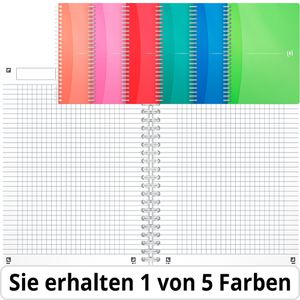
Oxford Collegeblock 100102483 Office MyColours A5, Rand rundum, 90 g/m², 90 Blatt, Kopfzeile, kariertSie erhalten 1 von 6 Farben (koralle, rosa, rot, smaragdgrün, blau, hellgrün) Ungelocht Mit Kopfleiste und Kunststoffeinband Mit Kopfzeile für Titel, Thema und Datum Softcover mit einem schützendem, kunststoffbeschichteten Hochglanz-Finish Hochweißes, tintenfestes und seidenglattes Papier Umschlag feucht abwischbar Digitalisierung, Organisation und Verwaltung via SCRIBZEE App Merkmale: Format: A5 Lineatur: kariert Grammatur: 90g/m² Rand: Rand rundum Ausführung: mit Kopfzeile weitere Produktinformationen: Lochung: ungelocht Blattanzahl: 90 Blatt Farbe: blau, hellgrün, koralle, rosa, rot, smaragdgrün Besonderheit: farbig sortiert8,73 €*Versand: 4,15 €Sichere Weiterleitung zum Anbieter
-
Leitz Collegeblock 4641-00-23, WOW, A5, Rand rundum 80 g/m² 80 Blatt mit Kopfzeile kariertModerne, geometrische Prägung sorgt für den WOW-Effekt in pink Mit integrierter Sichthülle für die Ablage loser Unterlagen Mit herausnehmbarem Lineal Weißes, holzfreies Papier mit Seidenglanz und Kopfleiste Micro-Perforation und Ausreißhilfe Ganzseitige Spiralbindung Kunststoffumschlag feucht abwischbar Merkmale: Format: A5 Lineatur: kariert Grammatur: 80g/m² Rand: Rand rundum Ausführung: mit Kopfzeile weitere Produktinformationen: Lochung: 2-fach Blattanzahl: 80 Blatt green-Aspekt: teilweise aus nachwachsenden Rohstoffen9,35 €*Versand: 4,15 €Sichere Weiterleitung zum Anbieter
-
Wie mache ich die Kopfzeile?
Um eine Kopfzeile in einem Dokument zu erstellen, musst du in der Regel zuerst die Funktion zur Bearbeitung von Kopf- oder Fußzeilen in deinem Textverarbeitungsprogramm öffnen. Dies kann in der Regel über das Menü "Einfügen" oder "Ansicht" erfolgen. Anschließend kannst du den Text oder die Elemente, die du in der Kopfzeile haben möchtest, einfügen und formatieren. Vergiss nicht, die Kopfzeile für alle Seiten zu aktivieren, falls du sie auf jeder Seite haben möchtest. Zum Schluss speichere dein Dokument, um die Kopfzeile zu behalten. **
-
Soll die Kopfzeile stehen bleiben?
Die Entscheidung, ob die Kopfzeile stehen bleiben soll, hängt von verschiedenen Faktoren ab. Es kann sinnvoll sein, die Kopfzeile beizubehalten, um dem Leser Orientierung zu geben und wichtige Informationen wie den Titel oder die Seitenzahl bereitzustellen. Andererseits kann es auch situationsabhängig sein, die Kopfzeile zu entfernen, um Platz zu sparen oder das Design der Seite zu verbessern. **
-
Fehlt die Kopfzeile in LibreOffice?
Wenn die Kopfzeile in LibreOffice fehlt, kann dies verschiedene Gründe haben. Möglicherweise wurde die Kopfzeile nicht korrekt eingestellt oder versehentlich gelöscht. Überprüfen Sie die Einstellungen in der Seitenformatierung und fügen Sie bei Bedarf eine neue Kopfzeile hinzu. **
-
Wie füge ich eine Kopfzeile ein?
Um eine Kopfzeile in ein Dokument einzufügen, musst du zuerst die Option für Kopf- oder Fußzeilen in deinem Textverarbeitungsprogramm finden. In den meisten Programmen findest du diese Option unter dem Reiter "Einfügen" oder "Ansicht". Klicke auf die Option für Kopfzeilen und wähle dann das gewünschte Format aus, z.B. eine leere Kopfzeile oder eine vorgefertigte Vorlage. Du kannst dann den Text oder die Informationen eingeben, die du in der Kopfzeile anzeigen möchtest. Vergiss nicht, die Kopfzeile zu speichern, damit sie auf jeder Seite deines Dokuments angezeigt wird. **
* Alle Preise verstehen sich inklusive der gesetzlichen Mehrwertsteuer und ggf. zuzüglich Versandkosten. Die Angebotsinformationen basieren auf den Angaben des jeweiligen Shops und werden über automatisierte Prozesse aktualisiert. Eine Aktualisierung in Echtzeit findet nicht statt, so dass es im Einzelfall zu Abweichungen kommen kann. ** Hinweis: Teile dieses Inhalts wurden von KI erstellt.