Domain freier-zugang.de kaufen?
Wir ziehen mit dem Projekt
freier-zugang.de um.
Sind Sie am Kauf der Domain
freier-zugang.de interessiert?
domain@kv-gmbh.de · 0541-91531010
Domain freier-zugang.de kaufen?
Wo finde ich die Checkbox?
Die Checkbox befindet sich normalerweise in Formularen oder auf Websites, wo Benutzer eine Auswahl treffen müssen. Sie wird oft als kleines Kästchen mit einem Häkchen dargestellt, das angeklickt werden kann. Um die Checkbox zu finden, scrolle auf der Seite nach unten oder suche nach dem entsprechenden Abschnitt im Formular. Manchmal ist die Checkbox auch mit einem Text oder einer Frage verbunden, die du beantworten musst. Wenn du die Checkbox immer noch nicht finden kannst, schaue nach Anweisungen oder Hinweisen auf der Seite, die dir helfen könnten, sie zu lokalisieren. **
Ist ein Checkbox als Pflichtfeld?
Ein Checkbox-Feld kann als Pflichtfeld definiert werden, indem es als erforderlich markiert wird. Wenn ein Benutzer das Kontrollkästchen nicht aktiviert, wird er daran gehindert, das Formular abzusenden, bis er das Pflichtfeld ausgefüllt hat. **


Ähnliche Suchbegriffe für Checkbox
Top-Angebote
Produkte zum Begriff Checkbox:
-
Lehmann, Andreas: Authentifizierung und Autorisierung in der ITAuthentifizierung und Autorisierung in der IT , Grundlagen und Konzepte , Sport-Gewindefahrwerk > Sportfederung , Erscheinungsjahr: 20240216, Produktform: Kassette, Inhalt/Anzahl: 1, Inhalt/Anzahl: 1, Autoren: Lehmann, Andreas~Lubkowitz, Mark~Rehwaldt, Bernd, Keyword: Asymetrie; Authentifizierung; Autorisierung; Cloud; DSGVO; Edge Computing; Hashing; Informationssysteme OpenID; Internet of Things; Java; Microservices; OAuth; REST; SAML; Single Page Applications; XACML, Fachschema: Datenschutz~Datensicherheit~Datensicherung~Sicherheit / Datensicherheit~Hacker (EDV)~Datensicherheit / Netz, Fachkategorie: Computerkriminalität, Hacking~Netzwerksicherheit, Warengruppe: HC/Datenkommunikation/Netze/Mailboxen, Sender’s product category: BUNDLE, Länge: 241, Breite: 172, Höhe: 13, Gewicht: 418, Produktform: Gebunden, Genre: Mathematik/Naturwissenschaften/Technik/Medizin,49,99 €*Versand: 0,00 €Sichere Weiterleitung zum Anbieter
-
Authentifizierung und Autorisierung im elektronischen Rechtsverkehr, Taschenbuch von Sebastian Bösing, Nomos, 978-3-8329-1535-3Authentifizierung Und Autorisierung Im Elektronischen Rechtsverkehr, Taschenbuch Von Sebastian Bösing, Nomos, 978-3-8329-1535-3, Seitenanzahl: 21242,00 €*Versand: 0,00 €Sichere Weiterleitung zum Anbieter
-
Authentifizierung und Autorisierung in der IT, Set von Andreas Lehmann,Mark Lubkowitz,Bernd Rehwaldt, Carl Hanser, 978-3-446-47949-4Authentifizierung Und Autorisierung In Der It, Set Von Andreas Lehmann,mark Lubkowitz,bernd Rehwaldt, Carl Hanser, 978-3-446-47949-4, Seitenanzahl: 11649,99 €*Versand: 0,00 €Sichere Weiterleitung zum Anbieter




-
Wie erstelle ich eine Checkbox in Excel?
Um eine Checkbox in Excel zu erstellen, gehe wie folgt vor: Klicke auf das Entwicklertools-Registerkarte in der Menüleiste, dann auf "Einfügen" und wähle "Formularsteuerelemente". Wähle das Kontrollkästchen aus und ziehe es auf die gewünschte Zelle in deinem Arbeitsblatt. Du kannst die Checkbox dann anpassen, indem du mit der rechten Maustaste darauf klickst und "Eigenschaften" auswählst. **
-
Wie kann man eine Checkbox im Browser speichern?
Um eine Checkbox im Browser zu speichern, kann man entweder den Zustand der Checkbox in einem Cookie speichern oder die Checkbox in einer Datenbank speichern, wenn man eine serverseitige Lösung verwendet. Alternativ kann man auch den Local Storage des Browsers verwenden, um den Zustand der Checkbox zu speichern. **
-
Wie kann man nur eine Checkbox gleichzeitig auswählen?
Um sicherzustellen, dass nur eine Checkbox gleichzeitig ausgewählt werden kann, können Sie den Namen (name) der Checkboxen gleich halten und den Wert (value) der Checkboxen unterschiedlich gestalten. Dadurch wird sichergestellt, dass nur eine Checkbox mit demselben Namen ausgewählt werden kann. Sie können auch JavaScript verwenden, um sicherzustellen, dass nur eine Checkbox ausgewählt ist, indem Sie die anderen Checkboxen deaktivieren, wenn eine ausgewählt wird. **
-
Wie speichert man den Checkbox-Status im LocalStorage?
Um den Checkbox-Status im LocalStorage zu speichern, musst du zunächst den aktuellen Status der Checkbox abrufen. Dies kann mit JavaScript und der Methode `querySelector` erfolgen. Anschließend kannst du den Status in den LocalStorage mit der Methode `setItem` speichern. Um den Status später wieder abzurufen, verwendest du die Methode `getItem` und setzt den Checkbox-Status entsprechend. **

Wie erstelle ich Bilder, die wie eine Checkbox funktionieren?
Um Bilder zu erstellen, die wie eine Checkbox funktionieren, kannst du eine Grafiksoftware wie Photoshop oder GIMP verwenden. Erstelle ein Rechteck oder eine quadratische Form und fülle es mit einer Farbe, die den Hintergrund darstellt. Füge dann ein kleineres Rechteck oder eine quadratische Form hinzu, das die Checkbox darstellt, und fülle es mit einer anderen Farbe, um anzuzeigen, ob sie aktiviert oder deaktiviert ist. **
Warum lässt sich die Kubuntu Tkinter Checkbox nicht ankreuzen?
Es gibt verschiedene mögliche Gründe, warum sich eine Tkinter-Checkbox in Kubuntu nicht ankreuzen lässt. Einer der häufigsten Gründe ist, dass die Checkbox deaktiviert oder nicht anklickbar ist. Überprüfen Sie, ob die Checkbox aktiviert ist und ob das entsprechende Ereignis (z.B. "command" oder "variable") korrekt konfiguriert ist. Ein weiterer möglicher Grund könnte sein, dass es ein Problem mit der Installation oder Konfiguration von Tkinter auf Ihrem System gibt. Stellen Sie sicher, dass Tkinter ordnungsgemäß installiert ist und dass Sie die neueste Version verwenden. **
Top-Angebote
Produkte zum Begriff Checkbox:
-
Authentifizierung und Autorisierung, Fachbücher von Martina KrausDas Fachbuch 'Authentifizierung und Autorisierung' von Martina Kraus bietet einen praxisnahen Leitfaden für die Implementierung sicherer Identity- und Access-Management-Lösungen in Webanwendungen. Es behandelt umfassend die Grundlagen der Authentifizierung und Autorisierung, wobei moderne Sicherheitsstandards und Konzepte wie OAuth, OpenID Connect, RBAC, Zero Trust und Fine-Grained Authorization im Fokus stehen. Der Entwicklerleitfaden zeigt, wie man Schwachstellen im Identitätsmanagement erkennt und behebt, und bietet ein vollständiges Anwendungsbeispiel zur Integration eines Identity Providers in eine WebApp. Das Buch richtet sich an Fachleute und Entwickler, die ihre Kenntnisse im Bereich der digitalen Identität vertiefen möchten. Es vermittelt sowohl theoretische Grundlagen als auch praktische Umsetzungsschritte, um sichere und robuste Systeme zu gestalten. Die detaillierten Erklärungen zu Themen wie JSON Web Token, FIDO-Authentifizierung und den Unterschieden zwischen OAuth 2.0 und OAuth 2.1 machen es zu einem unverzichtbaren Nachschlagewerk für die Webentwicklung. Die praxisorientierte Darstellung unterstützt dabei, Sicherheitsprobleme frühzeitig zu erkennen und zu beheben.49,90 €*Versand: 0,00 €Sichere Weiterleitung zum Anbieter
-
Authentifizierung und Autorisierung in der IT, Fachbücher von Andreas Lehmann, Mark Lubkowitz, Bernd RehwaldtErschliessung der Themen Authentifizierung und Autorisierung anhand von Beispielen und Erläuterungen. Keine bis wenige Vorkenntnisse nötig. Diese Themen finden Sie im Buch: OpenID, OAuth, JWT, Microservices, UMA, SAML, XACML, Hashing, Asymmetrie, Cloud, Internet of Things, Edge Computing, Single Page Applications, Java, REST, SSO. Ihr exklusiver Vorteil: E-Book inside beim Kauf des gedruckten Buches. Das Buch beschreibt verschiedene Methoden der Authentifizierung und Autorisierung im Rahmen betrieblicher Informationssysteme. Startpunkt ist die Problemstellung, dass Daten und Informationen, Datenflüsse und Informationsflüsse sowohl im Lokalen als auch im Netzwerk geschützt werden müssen. Dazu identifiziert das Buch mehrere Bereiche und Schutzmassnahmen, wie diese zu kombinieren sind und wie sie sich auf Basis vorhandener Technologien umsetzen lassen. Auch potenzielle Implementierungsmuster sind beschrieben. Die Leser erfahren, wie sie Daten insbesondere im Rahmen der DSGVO und der immer stärkeren Verteilung auf Basis von Cloud-native Architekturen schützen können. So reicht es nicht mehr aus, eine einfache Benutzeranmeldung zu implementieren, sondern es müssen auf unterschiedlichsten Ebenen abhängig von der Kritikalität mehr oder weniger umfangreiche und sehr feinmaschige Sicherheitsmechanismen umgesetzt werden.49,99 €*Versand: 0,00 €Sichere Weiterleitung zum Anbieter
-
Lehmann, Andreas: Authentifizierung und Autorisierung in der ITAuthentifizierung und Autorisierung in der IT , Grundlagen und Konzepte , Sport-Gewindefahrwerk > Sportfederung , Erscheinungsjahr: 20240216, Produktform: Kassette, Inhalt/Anzahl: 1, Inhalt/Anzahl: 1, Autoren: Lehmann, Andreas~Lubkowitz, Mark~Rehwaldt, Bernd, Keyword: Asymetrie; Authentifizierung; Autorisierung; Cloud; DSGVO; Edge Computing; Hashing; Informationssysteme OpenID; Internet of Things; Java; Microservices; OAuth; REST; SAML; Single Page Applications; XACML, Fachschema: Datenschutz~Datensicherheit~Datensicherung~Sicherheit / Datensicherheit~Hacker (EDV)~Datensicherheit / Netz, Fachkategorie: Computerkriminalität, Hacking~Netzwerksicherheit, Warengruppe: HC/Datenkommunikation/Netze/Mailboxen, Sender’s product category: BUNDLE, Länge: 241, Breite: 172, Höhe: 13, Gewicht: 418, Produktform: Gebunden, Genre: Mathematik/Naturwissenschaften/Technik/Medizin,49,99 €*Versand: 0,00 €Sichere Weiterleitung zum Anbieter
-
Wo finde ich die Checkbox?
Die Checkbox befindet sich normalerweise in Formularen oder auf Websites, wo Benutzer eine Auswahl treffen müssen. Sie wird oft als kleines Kästchen mit einem Häkchen dargestellt, das angeklickt werden kann. Um die Checkbox zu finden, scrolle auf der Seite nach unten oder suche nach dem entsprechenden Abschnitt im Formular. Manchmal ist die Checkbox auch mit einem Text oder einer Frage verbunden, die du beantworten musst. Wenn du die Checkbox immer noch nicht finden kannst, schaue nach Anweisungen oder Hinweisen auf der Seite, die dir helfen könnten, sie zu lokalisieren. **
-
Ist ein Checkbox als Pflichtfeld?
Ein Checkbox-Feld kann als Pflichtfeld definiert werden, indem es als erforderlich markiert wird. Wenn ein Benutzer das Kontrollkästchen nicht aktiviert, wird er daran gehindert, das Formular abzusenden, bis er das Pflichtfeld ausgefüllt hat. **
-
Wie erstelle ich eine Checkbox in Excel?
Um eine Checkbox in Excel zu erstellen, gehe wie folgt vor: Klicke auf das Entwicklertools-Registerkarte in der Menüleiste, dann auf "Einfügen" und wähle "Formularsteuerelemente". Wähle das Kontrollkästchen aus und ziehe es auf die gewünschte Zelle in deinem Arbeitsblatt. Du kannst die Checkbox dann anpassen, indem du mit der rechten Maustaste darauf klickst und "Eigenschaften" auswählst. **
-
Wie kann man eine Checkbox im Browser speichern?
Um eine Checkbox im Browser zu speichern, kann man entweder den Zustand der Checkbox in einem Cookie speichern oder die Checkbox in einer Datenbank speichern, wenn man eine serverseitige Lösung verwendet. Alternativ kann man auch den Local Storage des Browsers verwenden, um den Zustand der Checkbox zu speichern. **
Ähnliche Suchbegriffe für Checkbox
-
Authentifizierung und Autorisierung im elektronischen Rechtsverkehr, Taschenbuch von Sebastian Bösing, Nomos, 978-3-8329-1535-3Authentifizierung Und Autorisierung Im Elektronischen Rechtsverkehr, Taschenbuch Von Sebastian Bösing, Nomos, 978-3-8329-1535-3, Seitenanzahl: 21242,00 €*Versand: 0,00 €Sichere Weiterleitung zum Anbieter
-
Authentifizierung und Autorisierung in der IT, Set von Andreas Lehmann,Mark Lubkowitz,Bernd Rehwaldt, Carl Hanser, 978-3-446-47949-4Authentifizierung Und Autorisierung In Der It, Set Von Andreas Lehmann,mark Lubkowitz,bernd Rehwaldt, Carl Hanser, 978-3-446-47949-4, Seitenanzahl: 11649,99 €*Versand: 0,00 €Sichere Weiterleitung zum Anbieter
-
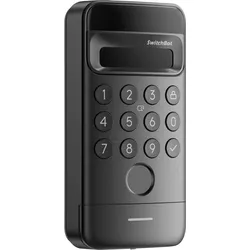
SWB W7300500 - Smarte Zugangskontrolle, KeypadSwitchBot Keypad Vision - Smartes Türschloss für schlüssellosen Zutritt per Gesicht - mit 3D-Gesichtserkennung, Fingerabdrucksensor & Appsteuerung - schwarz Das SwitchBot Keypad Vision ist ein intelligentes Türzugangssystem mit integrierter Kamera und innovativer 3D-Gesichtserkennung, das in Kombination mit dem SwitchBot Door Lock eine besonders sichere und komfortable schlüssellose Zutrittslösung bietet. Ab sofort öffnest Du Deine Haustür einfach mit deinem Gesicht, Fingerabdruck, einem individuell festgelegten Passwort oder einer kompatiblen NFC-Karte. Installation: Option A: Befestigung mit Schrauben Option B: Klebemontage Tür-Öffnungswege: 3D - Gesichtserkennung Passwort Fingerabdrucksensor SwitchBot NFC Keycard WiFi: Nutzung mit Hub - 2,4 GHz-WiFi Bequemlichkeit im Alltag Mit der 3D-Strukturlicht-Gesichtserkennungstechnologie kann das SwitchBot Keypad Vision das Türschloss durch Gesichtserkennung sofort entsperren, sobald Sie vor die Tür treten. Es sind keine manuellen Operationen erforderlich, und während Ihre Hände befreit werden, wird das Problem der Ungenauigkeit der Fingerabdruckerkennung aufgrund von Umwelt- und individuellen Bedingungen gelöst. Sicherheit gewährleistet Die Fehlerrate der 3D-Gesichtserkennungstechnologie beträgt weniger als 0,0001%. Unabhängig davon, ob Sie Make-up tragen, eine Mütze oder Brille aufsetzen, oder ob es sich um böswillige Attacken durch Fotos oder Videos handelt, kann die Technologie sie genau erkennen und effektiv umgehen. Mit der Gesichtsentsperrung werden alle Benutzerinformationen lokal gespeichert und erkannt und nicht auf einen Cloud-Server hochgeladen, was einen effektiven Schutz Ihrer Privatsphäre bietet. Smartes Upgrade In Kombination mit der SwitchBot Lock-Serie kann Ihr Türschloss nahtlos in ein intelligentes Schloss mit Gesichtserkennung aufgerüstet werden. Die Installation ist einfach und kann in wenigen Minuten durchgeführt werden, ohne die ursprüngliche Struktur zu beschädigen. Bitte beachten Sie, dass der SwitchBot Keypad Vision nur mit der SwitchBot Lock-Serie kompatibel ist. Praktisches Aufladen und lange Akkulaufzeit Ausgestattet mit einem 5000mAh großen wiederaufladbaren Akku, der bis zu 12 Monate Betriebszeit bietet. Es bietet auch verschiedene Ladewege, um das Aufladen zu erleichtern und ein grenzenloses Ladungserlebnis zu ermöglichen. Integrierter NFC-Karten-Sensor Dank eines integriertes NFC-Karten-Sensors öffnest Du Deine Haustür bei Bedarf auch mit kompatiblen NFC-Karten, wie beispielsweise der im Lieferumfang enthaltenen SwitchBot Karte. Diese Karten müssen selbstverständlich vorher auf dem Gerät gespeichert werden und es können bis zu 100 Karten im System vermerkt werden. Das Keypad Touch eignet sich dementsprechend auch perfekt zur Häuservermietung oder fürs Immobilien-Management. Mehrere Sperrmöglichkeiten Neben der Gesichtserkennung unterstützt es auch Fingerabdruckerkennung, PASMO-Freischaltung, Schlüssel, Passwort, Sprache und NFC-Karten Freischaltung (Wallet Finder Card). Mit dem SwitchBot Hub Mini kompatibel In Kombination mit einem separat erhältlichen SwitchBot Hub Mini erhältst Du Zugriff auf weitere hilfreiche Funktionen. Mit ihm hast Du über die SwitchBot App Einsicht in den Nutzungsverlauf und den derzeitigen (Energie-)Status Deines Schlosses. Überdies ermöglicht die Verbindung zum SwitchBot Hub Mini das Erhalten von Push-Benachrichtigungen, beispielsweise wenn jemand das Schloss aufschließt. Lieferumfang: 1x SwitchBot Keypad Vision 1x Montageset A + Eckenset B 1x 3M Aufkleber Wandbefestigung A + B 1x Bohrschablone 2x Schrauben 1x Knopfaufkleber 1x Auswerfstift 1x Schraubenpack inkl. Dübel 1x USB-C Ladekabel149,99 €*Versand: 5,95 €Sichere Weiterleitung zum Anbieter
-
Wie kann man nur eine Checkbox gleichzeitig auswählen?
Um sicherzustellen, dass nur eine Checkbox gleichzeitig ausgewählt werden kann, können Sie den Namen (name) der Checkboxen gleich halten und den Wert (value) der Checkboxen unterschiedlich gestalten. Dadurch wird sichergestellt, dass nur eine Checkbox mit demselben Namen ausgewählt werden kann. Sie können auch JavaScript verwenden, um sicherzustellen, dass nur eine Checkbox ausgewählt ist, indem Sie die anderen Checkboxen deaktivieren, wenn eine ausgewählt wird. **
-
Wie speichert man den Checkbox-Status im LocalStorage?
Um den Checkbox-Status im LocalStorage zu speichern, musst du zunächst den aktuellen Status der Checkbox abrufen. Dies kann mit JavaScript und der Methode `querySelector` erfolgen. Anschließend kannst du den Status in den LocalStorage mit der Methode `setItem` speichern. Um den Status später wieder abzurufen, verwendest du die Methode `getItem` und setzt den Checkbox-Status entsprechend. **
-
Wie erstelle ich Bilder, die wie eine Checkbox funktionieren?
Um Bilder zu erstellen, die wie eine Checkbox funktionieren, kannst du eine Grafiksoftware wie Photoshop oder GIMP verwenden. Erstelle ein Rechteck oder eine quadratische Form und fülle es mit einer Farbe, die den Hintergrund darstellt. Füge dann ein kleineres Rechteck oder eine quadratische Form hinzu, das die Checkbox darstellt, und fülle es mit einer anderen Farbe, um anzuzeigen, ob sie aktiviert oder deaktiviert ist. **
-
Warum lässt sich die Kubuntu Tkinter Checkbox nicht ankreuzen?
Es gibt verschiedene mögliche Gründe, warum sich eine Tkinter-Checkbox in Kubuntu nicht ankreuzen lässt. Einer der häufigsten Gründe ist, dass die Checkbox deaktiviert oder nicht anklickbar ist. Überprüfen Sie, ob die Checkbox aktiviert ist und ob das entsprechende Ereignis (z.B. "command" oder "variable") korrekt konfiguriert ist. Ein weiterer möglicher Grund könnte sein, dass es ein Problem mit der Installation oder Konfiguration von Tkinter auf Ihrem System gibt. Stellen Sie sicher, dass Tkinter ordnungsgemäß installiert ist und dass Sie die neueste Version verwenden. **
* Alle Preise verstehen sich inklusive der gesetzlichen Mehrwertsteuer und ggf. zuzüglich Versandkosten. Die Angebotsinformationen basieren auf den Angaben des jeweiligen Shops und werden über automatisierte Prozesse aktualisiert. Eine Aktualisierung in Echtzeit findet nicht statt, so dass es im Einzelfall zu Abweichungen kommen kann. ** Hinweis: Teile dieses Inhalts wurden von KI erstellt.